Как проверить скорость интернета и понять результаты теста
Как проверить скорость интернета и понять результаты теста
Домашний интернет может казаться «медленным» по множеству причин: страницы долго загружаются, видео тормозит, онлайн-игры лагают. Проверка скорости помогает понять, в чем дело — это простой и быстрый способ получить объективную картину качества подключения.
Почему тесты помогают выявить проблемы
Даже если интернет работает, на первый взгляд, нормально, в фоновом режиме могут происходить перебои: потери сигнала, нестабильная передача данных, перегрузка оборудования. Онлайн-тест позволяет зафиксировать эти проблемы и сравнить фактическую скорость с заявленной в тарифе.
Какие параметры влияют на качество соединения
скорость загрузки — отвечает за то, как быстро открываются сайты и загружаются файлы;
скорость отдачи — важна при отправке файлов, видеосвязи, работе в облаке;
пинг — задержка между отправкой и получением сигнала, критически важен для игр и звонков;
jitter — нестабильность задержки — чем он ниже, тем надежнее соединение;
стабильность канала — влияет на качество видеозвонков, стриминга, онлайн-игр.
Надежное соединение — результат правильного подхода
Современные интернет-провайдеры, особенно использующие оптоволоконные технологии, обеспечивают стабильную скорость и низкий пинг. Главное — правильно провести тест и убедиться, что оборудование и подключение не мешают качеству сигнала.
Как правильно провести тест скорости интернета
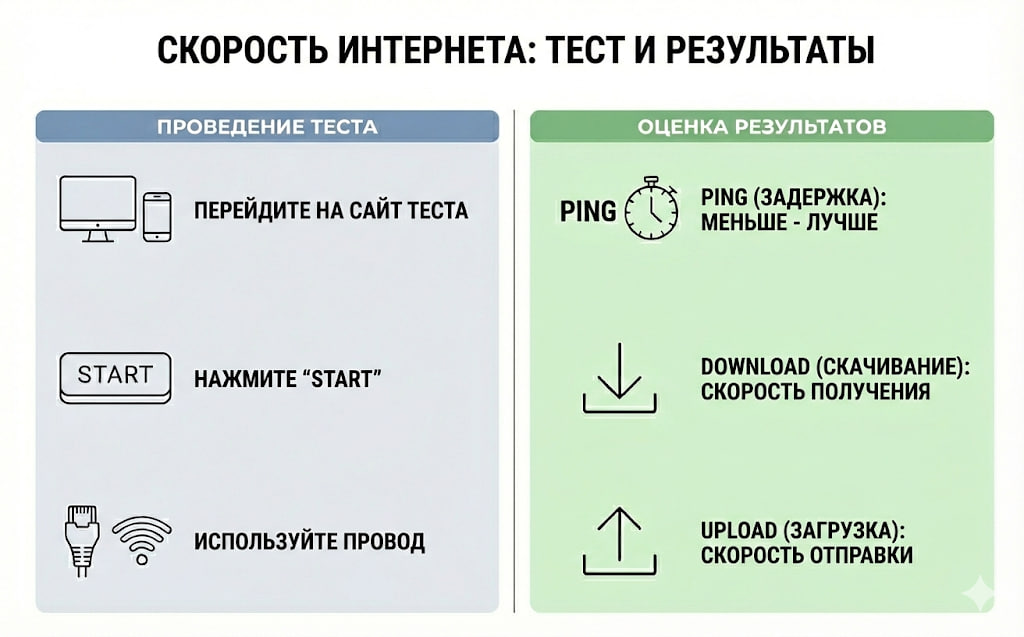
Чтобы измерить скорость интернета, важно соблюдать несколько простых правил. Некачественная проверка может показать заниженные или нестабильные показатели, которые не отражают реального состояния подключения.
Подготовка перед тестом
Перед запуском теста убедитесь, что ничего не мешает передаче данных:
отключите лишние устройства от Wi-Fi — смартфоны, телевизоры, планшеты — они могут использовать трафик в фоновом режиме;
закройте приложения, которые потребляют интернет: облачные хранилища, мессенджеры, торренты;
по возможности проводите тест через кабель Ethernet или находясь рядом с роутером — это минимизирует влияние помех и потерь сигнала.
Где проверить скорость интернета
Существует множество бесплатных онлайн-сервисов для тестирования:
speedtest.net — один из самых популярных инструментов, дает подробные результаты теста скорости;
fast.com — минималистичный тест от Netflix, удобен для быстрой проверки;
инструменты интернет-провайдеров — многие провайдеры в Узбекистане предлагают собственные страницы или приложения для тестирования скорости; это удобно и может давать более точные результаты внутри сети оператора.
Параметры, которые вы получите
При тестировании обычно отображаются следующие показатели:
download (скорость скачивания) — как быстро вы получаете данные из интернета;
upload (скорость загрузки) — как быстро вы отправляете данные, например, при видеозвонках или загрузке файлов;
ping — время отклика соединения, низкий пинг — признак быстрой реакции сети;
jitter — измеряет колебания пинга, низкие значения означают стабильное соединение;
потери пакетов — показывает, сколько данных теряется по пути, их отсутствие — знак надежной связи.
Как понять результаты теста
Результаты теста скорости интернета не всегда легко интерпретировать, особенно если вы не сталкивались с подобными терминами. Ниже — краткое объяснение, что считается нормой и на что стоит обратить внимание.
Какая скорость интернета считается нормальной
для повседневного использования в семье подойдут скорости от 50 до 100 Мбит/с — этого достаточно для просмотра видео, серфинга в интернете и общения в мессенджерах;
для удаленной работы, видеозвонков и использования облачных сервисов лучше ориентироваться на скорость 100-200 Мбит/с — она обеспечит стабильную передачу данных без задержек;
для онлайн-игр важен не столько высокий канал, сколько стабильное соединение с пингом в пределах 20-40 мс;
для офисов скорость зависит от количества сотрудников и интенсивности использования сети — чем выше нагрузка, тем больше требований к качеству и пропускной способности канала.
Что означает высокий или низкий пинг
низкий пинг (до 20 мс) — отличная реакция сети, комфортная для онлайн-игр и видеосвязи;
пинг выше 100 мс может вызывать задержки и «запаздывание» звука и изображения;
важна не только цифра, но и стабильность пинга: резкие скачки негативно влияют на качество связи.
Как интерпретировать jitter и packet loss
jitter — это «скачки» задержки, нестабильность в передаче пакетов, он особенно критичен при видеозвонках и играх;
значения выше 30 мс могут вызывать лаги и обрывы связи;
packet loss (потери пакетов) — указывает на то, что часть данных не доходит до получателя, при потере более 1-2% качество соединения заметно ухудшается.
Почему результаты могут быть ниже заявленных
Бывает, что вы подключили тариф на 100 Мбит/с, а тест показывает 40-50. Это не всегда вина провайдера — на итоговые цифры влияет множество факторов:
много устройств в сети одновременно используют трафик;
слабый или устаревший Wi-Fi-роутер не справляется с нагрузкой;
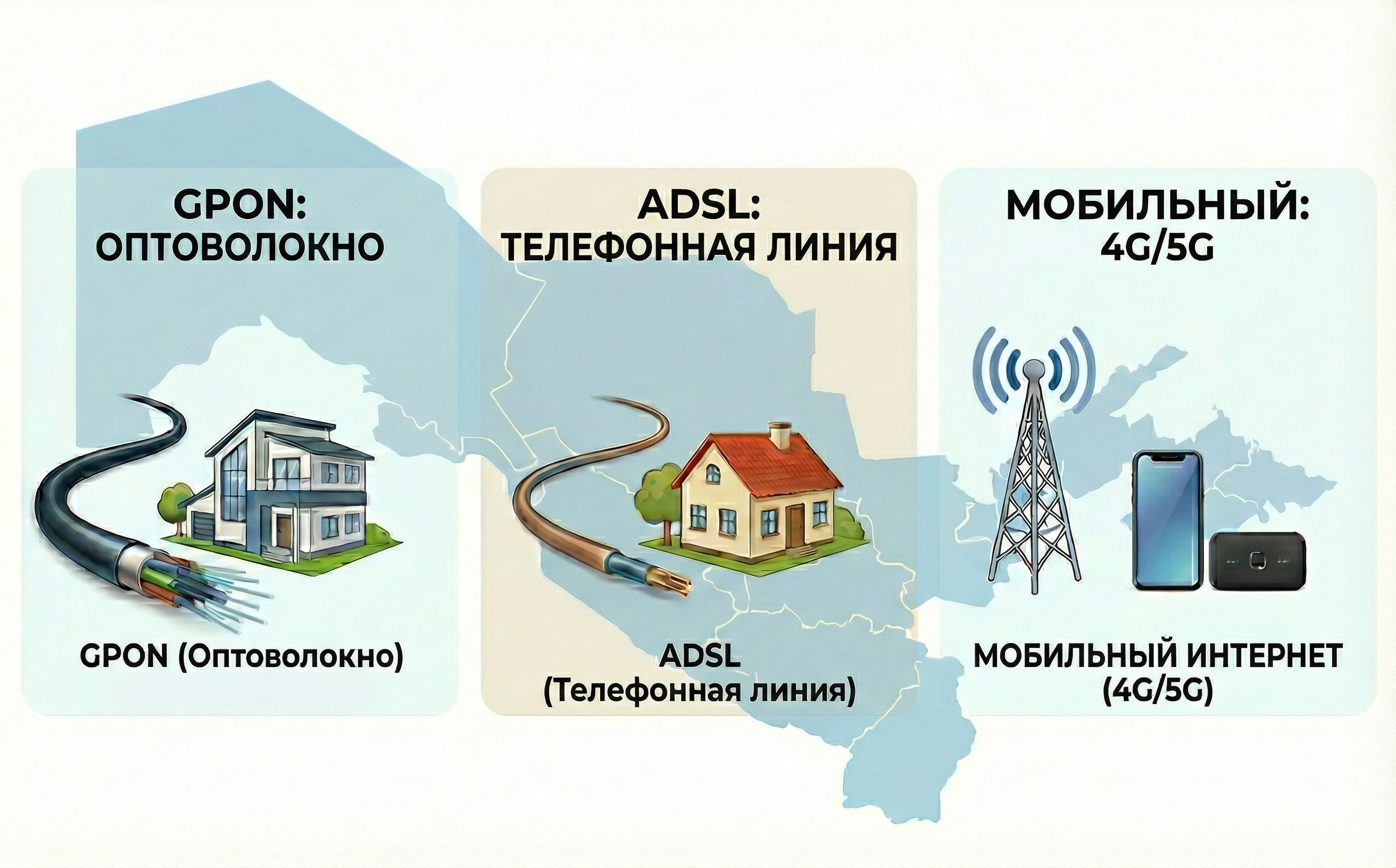
старая технология подключения (ADSL, радиоинтернет) физически ограничивает скорость;
перегрузка в пиковые часы — вечером многие подключаются одновременно, особенно в многоквартирных домах;
ошибки выполнения теста, например, вы не отключили фоновые приложения или проводили замер по Wi-Fi с плохим сигналом.
Современные оптоволоконные технологии помогают избежать таких проблем: они обеспечивают стабильную скорость, низкий пинг и минимальные потери данных, особенно при корректной настройке оборудования.
Что делать, если скорость ниже нормы
Если результаты теста показывают низкую скорость или высокий пинг, не спешите паниковать. Часто проблему можно решить самостоятельно и быстро.
Перезагрузите роутер. Банально, но это помогает избавиться от временных сбоев и освободить ресурсы устройства.
Проверьте оборудование. Старый кабель, перегрев роутера или слабый адаптер могут влиять на качество сигнала.
Проведите тест через кабель. Так вы исключите влияние Wi-Fi и получите более точные показатели.
Смените канал Wi-Fi. Особенно это важно в многоквартирных домах, где сигналы от соседей могут создавать помехи.
Обратитесь в поддержку провайдера.
Надежный провайдер в таких случаях не ограничивается стандартными ответами — он оперативно проверяет линию, предлагает технические решения и при необходимости отправляет специалиста. Подключение по оптоволокну также снижает риски просадок и обеспечивает стабильную скорость даже в часы пик.
Как правильно оценивать скорость интернета
Одного теста недостаточно, чтобы объективно судить о качестве подключения. Чтобы понять, справляется ли ваш интернет с повседневными задачами, важно учитывать контекст и проводить оценку по нескольким параметрам:
ориентируйтесь на реальную нагрузку — если вы работаете с видеосвязью, играете онлайн или пользуетесь облачными сервисами, требования к соединению будут выше, чем при обычном серфинге;
сравните показатели с тарифом — результаты теста не обязаны совпадать с цифрами «до 100 Мбит/с», но должны быть к ним близки при идеальных условиях;
учитывайте пинг, jitter и стабильность — высокая скорость не поможет, если соединение нестабильно;
делайте несколько тестов — в разное время суток, на разных устройствах и с разными условиями подключения (кабель, Wi-Fi);
важна не только скорость, но и качество линии — низкий пинг, отсутствие потерь, стабильный канал часто важнее «громких» мегабит.
Проверка скорости интернета — это не просто цифры на экране, а способ понять, насколько ваше подключение соответствует вашим задачам. Регулярные тесты помогают выявить проблемы, оценить стабильность соединения и при необходимости принять меры.
Важно не только «сколько Мбит/с», но и насколько надежно работает линия: без задержек, потерь и с минимальным jitter. Если вы ищете стабильное подключение, обратите внимание на провайдеров, которые используют современные оптоволоконные технологии и уделяют внимание качеству обслуживания. Turon Telecom предлагает надежную связь и техническую поддержку, что особенно важно для геймеров, удаленных сотрудников и семей с высокой нагрузкой на сеть.
Последние новости
Семейный интернет: какие требования предъявляет многопользовательская нагрузка
Интернет для видеонаблюдения: какие требования по скорости и оборудованию
Что такое оптоволоконный интернет и почему он стал стандартом для домашних сетей
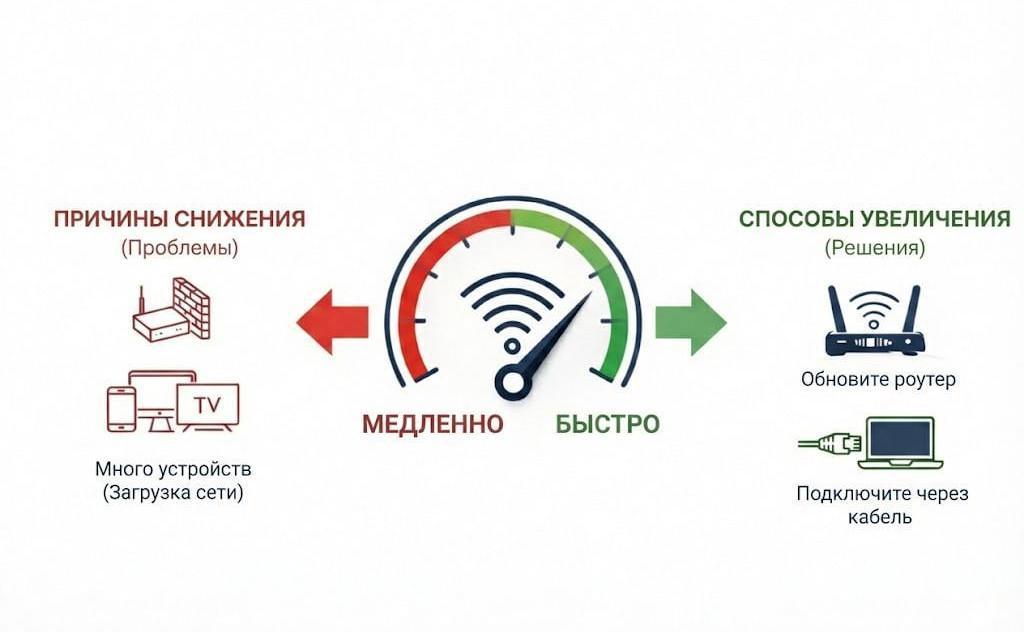
Что влияет на скорость интернета и как ее повысить

Интернет в новостройку: что важно проверить перед подключением и как выбрать технологию
Интернет для удаленной работы: идеальная конфигурация скорости, Wi-Fi и безопасности
Как выбрать интернет для квартиры: какие параметры важны на самом деле
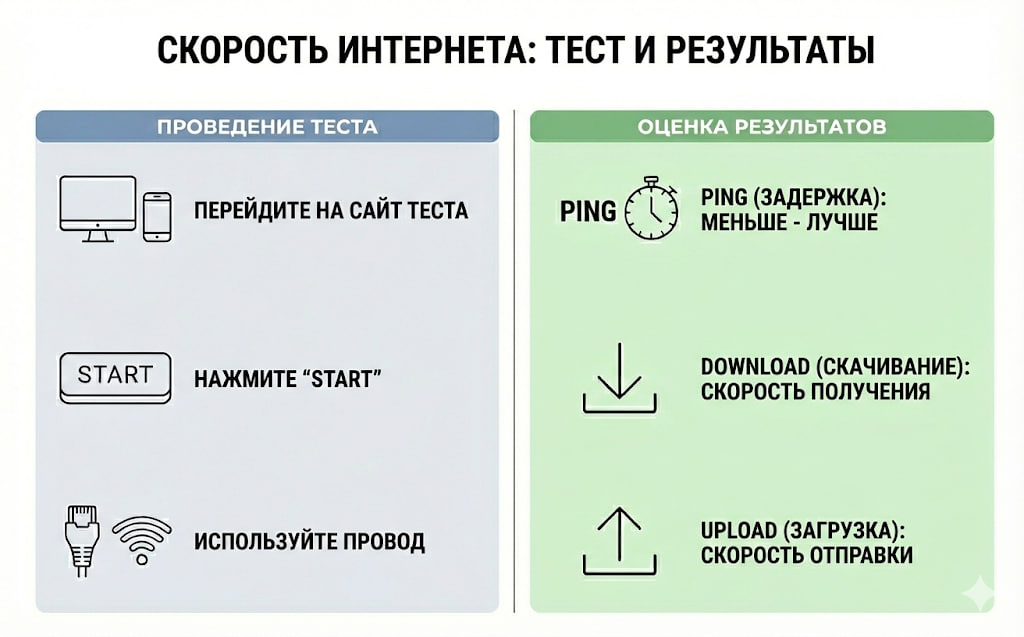
Как проверить скорость интернета и понять результаты теста
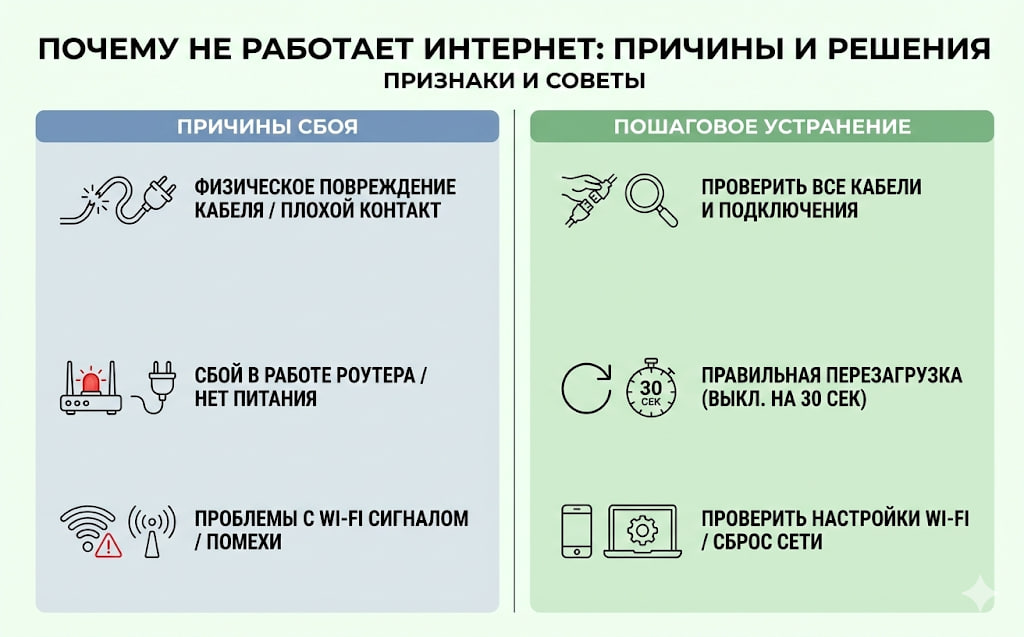
Почему не работает интернет и как устранить проблему
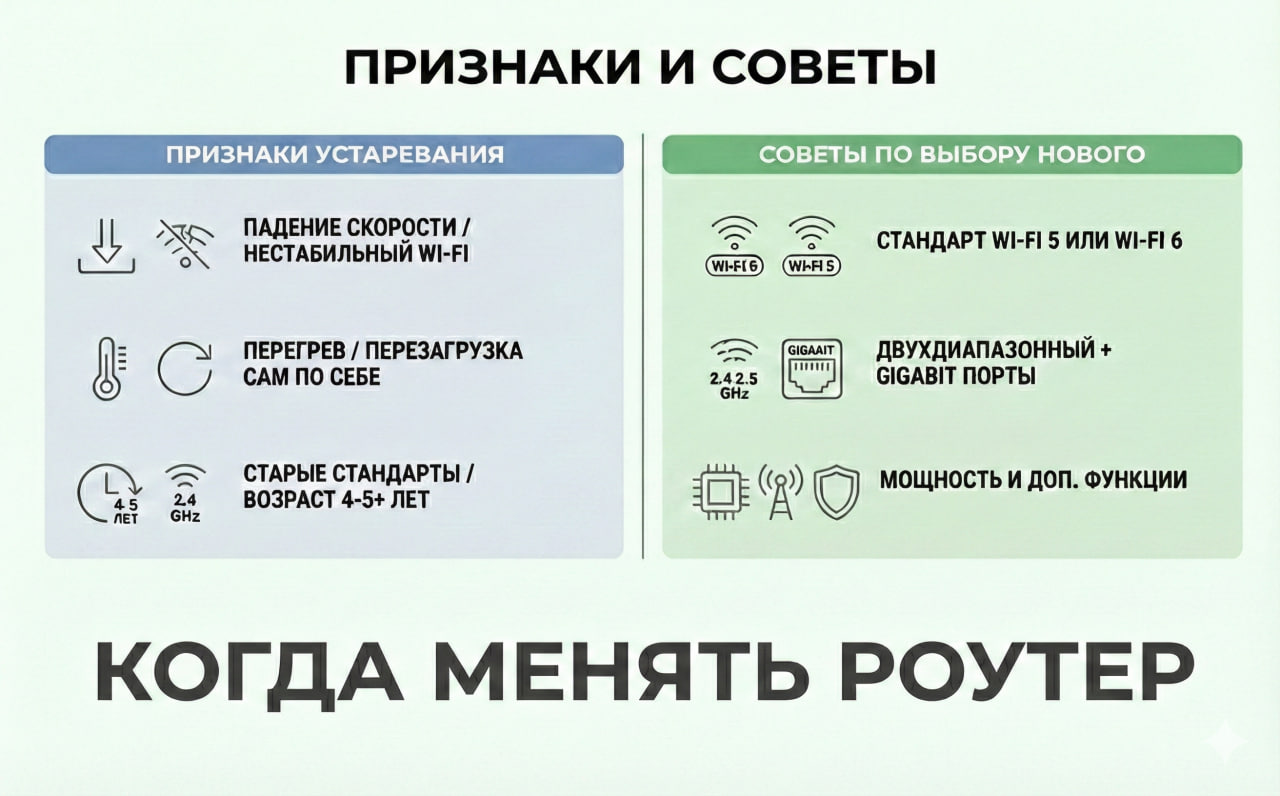
Когда пора менять роутер: признаки и советы по выбору нового

Как выбрать тариф на интернет для семьи, офиса или гейминга

Какая скорость интернета нужна для фильмов, игр и работы