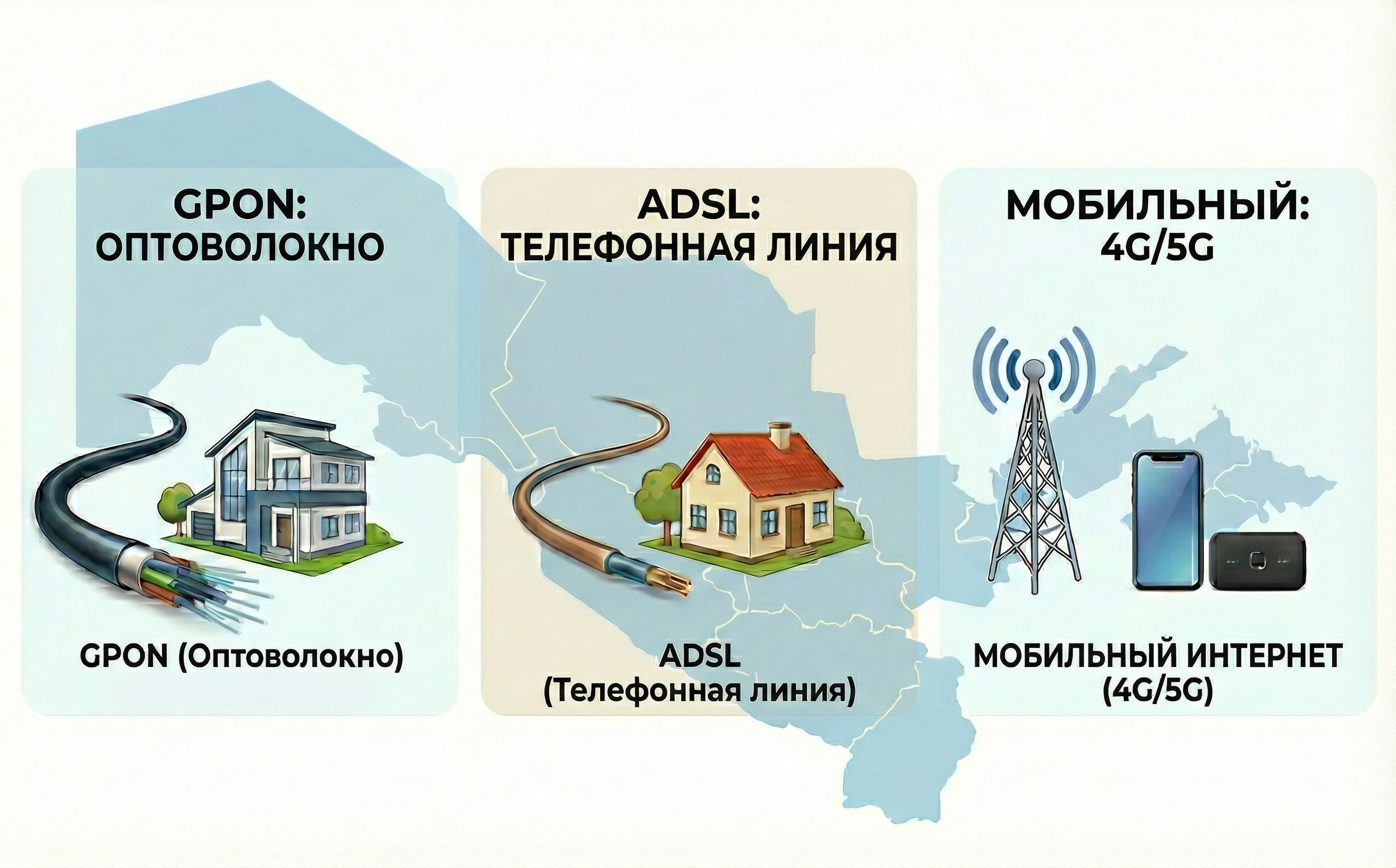
Почему не работает интернет и как устранить проблему
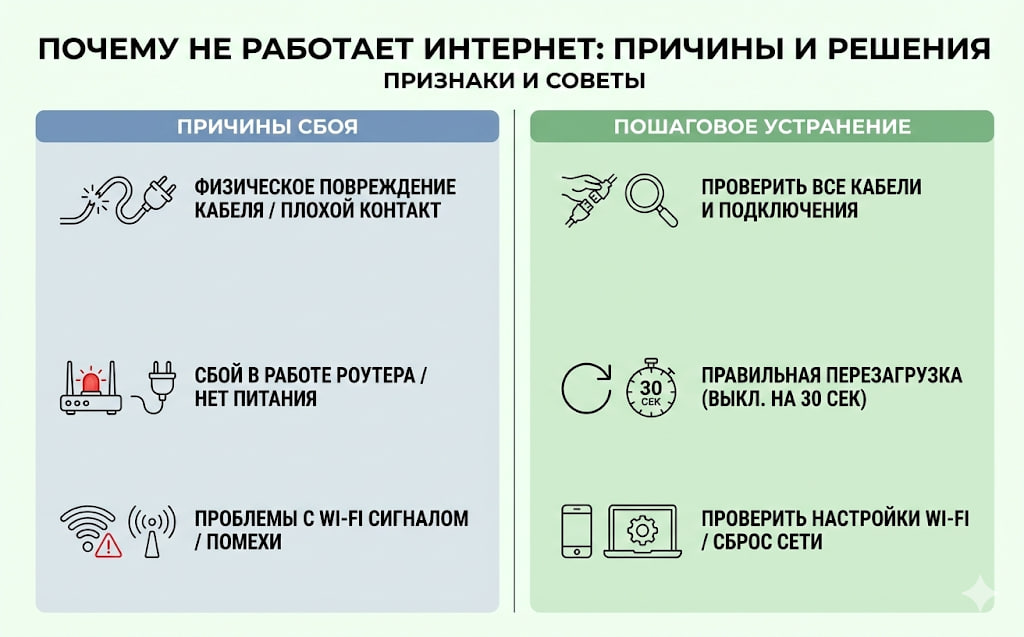
Почему не работает интернет
Когда дома или в офисе внезапно пропадает интернет, это вызывает стресс, особенно если вы работаете, учитесь онлайн или находитесь в разгаре игры. Причин может быть несколько, и не все они связаны с самим провайдером.
1. Проблемы с оборудованием
Наиболее частые сбои происходят из-за локальных неисправностей:
маршрутизатор (роутер) может зависнуть или перегреться;
кабель может быть поврежден или неплотно подключен, особенно если дома есть дети или домашние животные;
оборудование устарело — старые модели Wi-Fi-роутеров не справляются с современными нагрузками.
Как понять, все ли в порядке? Индикаторы на роутере и ONT-устройстве подскажут, есть ли связь: обычно должны гореть лампочки «Power», «WAN» и «Wi-Fi».
2. Ошибки Wi-Fi
Бывает, что интернет есть, но Wi-Fi не работает:
слабый сигнал в дальних комнатах, особенно в больших квартирах или частных домах;
помехи от других устройств — микроволновки, соседние сети и даже Bluetooth могут мешать работе Wi-Fi;
неправильные настройки — если вы недавно меняли пароль или сбрасывали настройки, это тоже может быть причиной.
Что можно сделать? Переключение между диапазонами 2.4 и 5 ГГц иногда помогает улучшить соединение в зависимости от условий. Также полезно временно отключить и включить Wi-Fi и проверить, работает ли интернет на других устройствах.
3. Проблемы со стороны устройства
Иногда проблема не в сети, а в самом компьютере или телефоне:
антивирусы и файрволы могут блокировать доступ к сети;
устаревшие драйверы сетевой карты вызывают ошибки — в таком случае следует проверить обновления;
автоматическое подключение к другой, слабой сети может быть причиной снижения скорости или потери сигнала.
4. Перегрузка сети
Вечером, когда большинство людей смотрят видео или играют онлайн, сеть может замедляться. Особенно это заметно в многоквартирных домах, где все пользователи подключены к одному узлу.
5. Проблемы у провайдера
Иногда причина — технические работы или аварии на линии. Это случается реже, особенно на оптоволоконных линиях, но полностью исключить такие ситуации нельзя. В Turon Telecom, например, работают над тем, чтобы подобные сбои устранялись как можно быстрее.
Почему Wi-Fi работает медленно или нестабильно
Домашний интернет может быть технически доступен, но страницы грузятся долго, видеозвонки зависают, а игры тормозят. В большинстве случаев проблемы с интернетом кроются не в провайдере, а в самой Wi-Fi-сети внутри вашего дома или офиса.
Перегрузка сети
Если в сети одновременно работает много устройств — смартфоны, ноутбуки, Smart TV, камеры — это может существенно снизить скорость. Особенно если кто-то запускает видеостриминг в высоком качестве, использует видеосвязь или играет онлайн. В таких случаях скорость интернета делится между всеми подключенными, и в пиковые моменты ее может не хватать.
Помехи и расположение роутера
Сигнал Wi-Fi ослабевает, проходя через толстые бетонные стены, металлические конструкции или зеркала. Если маршрутизатор стоит в углу, за телевизором или в закрытом шкафу, это тоже негативно влияет на зону покрытия. Лучшее место для роутера — центр квартиры или дома, на открытой поверхности и вдали от других электронных приборов.
Старая модель оборудования
Старые маршрутизаторы часто не справляются с нагрузкой и работают нестабильно. Они могут не поддерживать современные стандарты передачи данных и не обеспечивать нужную скорость. Современные GPON-модемы и двухдиапазонные роутеры работают значительно стабильнее. В сети Turon Telecom, например, используются устройства, которые поддерживают высокую скорость и устойчивое соединение даже при активном использовании интернета несколькими пользователями. Это особенно важно, если вас интересует надежный интернет в Узбекистане.
Как устранить проблему с интернетом: пошаговая инструкция
Если домашний интернет не работает или стал нестабильным, не спешите звонить в поддержку. Часто все можно решить самостоятельно.
Шаг 1. Перезагрузите оборудование
Начните с перезагрузки роутера или ONT-устройства (если у вас оптоволоконное подключение). Для корректной перезагрузки отключите питание, подождите 10-15 секунд и включите устройство снова. Не используйте кнопку reset — она сбрасывает все настройки и требует ручной перенастройки.
Шаг 2. Проверьте кабель и разъемы
Убедитесь, что кабель не поврежден и плотно подключен к оборудованию. Иногда проблемы с интернетом кроются в слегка выдвинутом коннекторе или в кабеле, который задели случайно.
Шаг 3. Проверьте скорость через проводное подключение
Подключите компьютер напрямую к роутеру с помощью Ethernet-кабеля. Если интернет работает стабильно, значит проблема в Wi-Fi — возможно, перегрузка, помехи или расположение оборудования. В сети Turon Telecom, например, при проводном подключении можно получить максимальную стабильность и скорость, особенно на GPON.
Шаг 3. Проверьте скорость через проводное подключение
Подключите компьютер напрямую к роутеру с помощью Ethernet-кабеля. Если интернет работает стабильно, значит проблема в Wi-Fi — возможно, перегрузка, помехи или расположение оборудования. В сети Turon Telecom, например, при проводном подключении можно получить максимальную стабильность и скорость, особенно на GPON.
Шаг 4. Проверьте работу отдельных устройств
Если интернет пропадает только на одном устройстве, возможно, дело в его настройках. Попробуйте перезагрузить его, временно отключить антивирус или файрвол и обновить сетевые драйверы.
Шаг 5. Зайдите в настройки роутера
Откройте веб-интерфейс роутера — адрес обычно указан на наклейке устройства. Там можно:
сменить канал Wi-Fi — это особенно полезно, если у вас много соседских сетей;
отключить устройства, которые вы не используете;
проверить, установлена ли последняя версия прошивки и обновить ее при необходимости.
Большинство современных маршрутизаторов Turon Telecom поддерживают удобный интерфейс, где все эти действия доступны в несколько кликов.
Как снизить риск повторных сбоев
После устранения проблемы стоит принять меры, чтобы сбои не повторялись.
1. Обновляйте оборудование
Старые роутеры часто становятся причиной перебоев. Современные модели, особенно с поддержкой GPON, работают стабильнее и лучше справляются с нагрузкой. В Turon Telecom, например, используются современные GPON-модемы, обеспечивающие высокую скорость и устойчивое соединение.
2. Настраивайте Wi-Fi правильно
Важно настроить Wi-Fi: выбрать свободный канал, включить обе частоты (2.4 и 5 ГГц), установить надежный пароль. Также полезно периодически проверять список подключенных устройств.
Последние новости
Семейный интернет: какие требования предъявляет многопользовательская нагрузка
Интернет для видеонаблюдения: какие требования по скорости и оборудованию

Что такое оптоволоконный интернет и почему он стал стандартом для домашних сетей
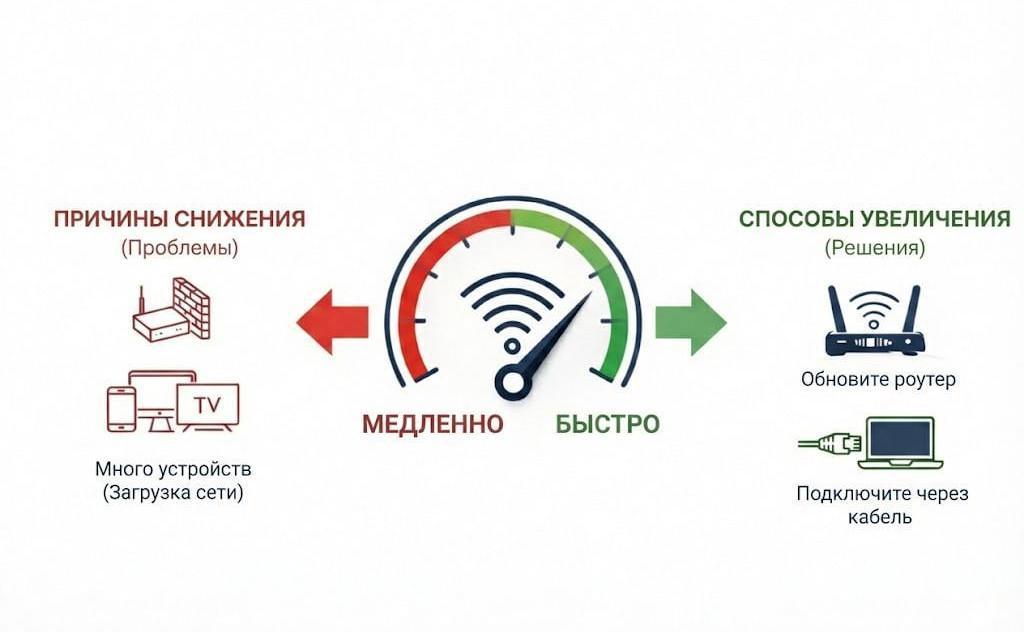
Что влияет на скорость интернета и как ее повысить

Интернет в новостройку: что важно проверить перед подключением и как выбрать технологию

Интернет для удаленной работы: идеальная конфигурация скорости, Wi-Fi и безопасности

Как выбрать интернет для квартиры: какие параметры важны на самом деле
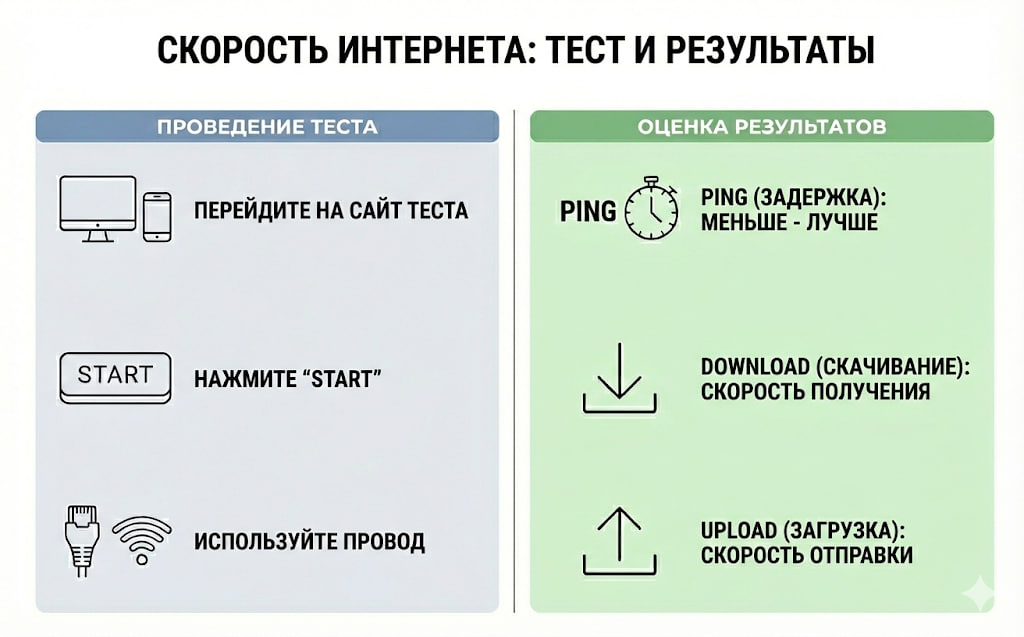
Как проверить скорость интернета и понять результаты теста
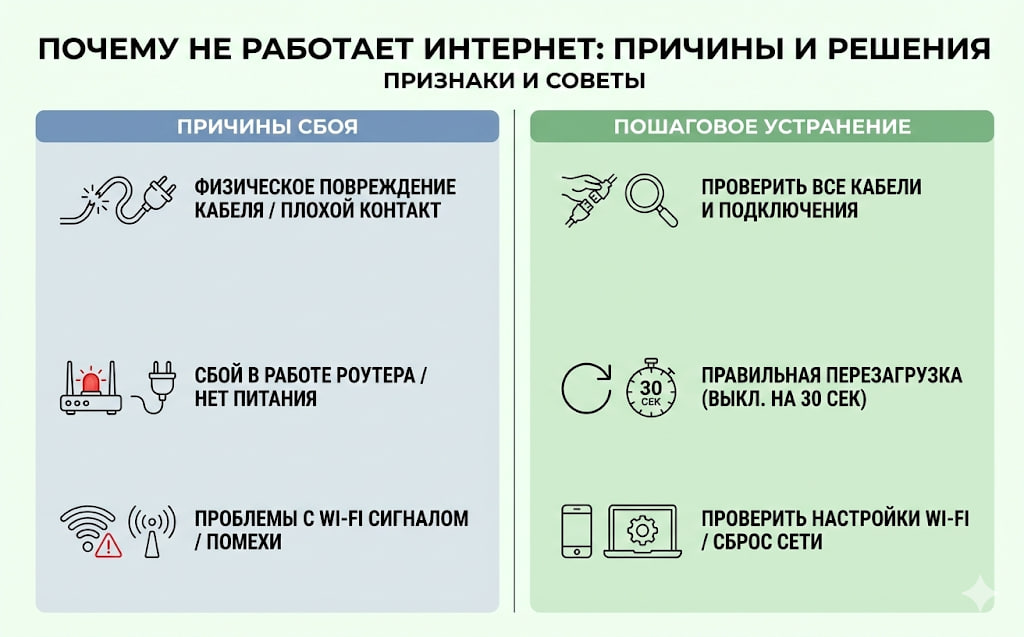
Почему не работает интернет и как устранить проблему
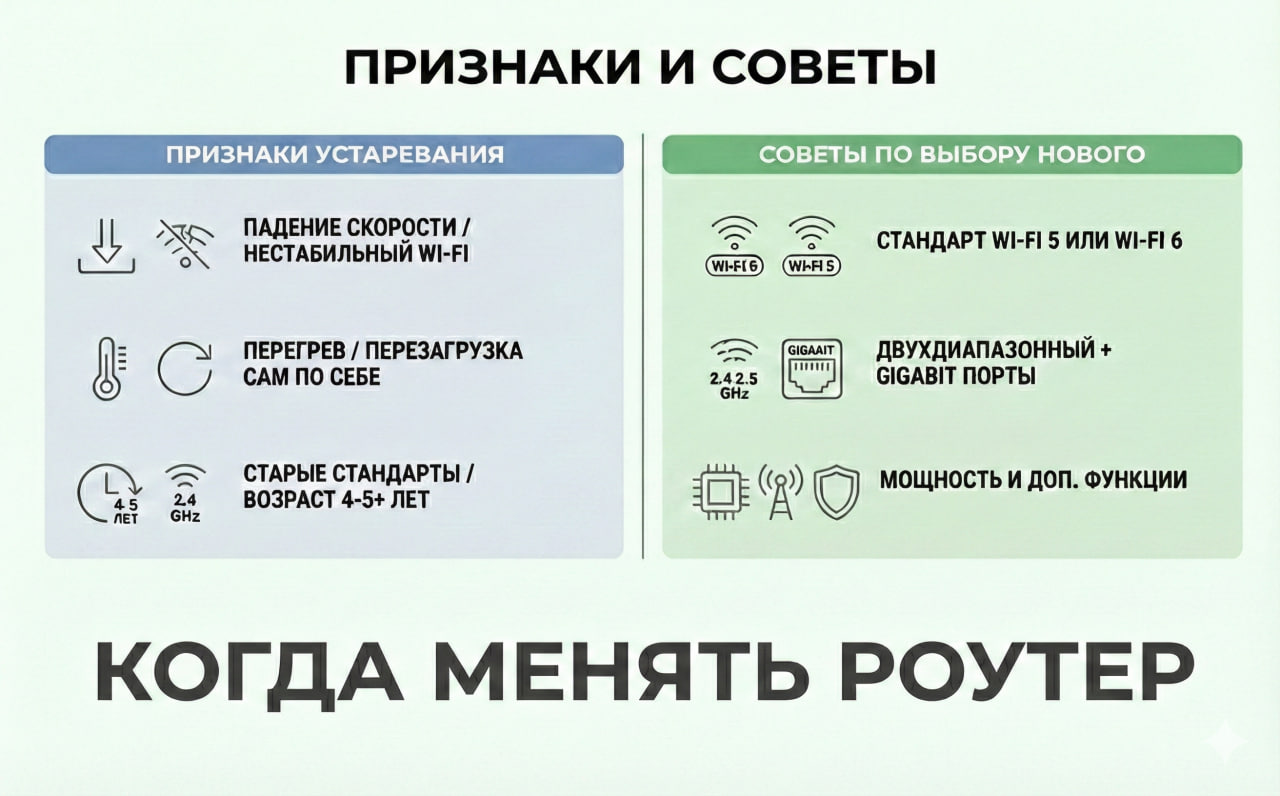
Когда пора менять роутер: признаки и советы по выбору нового

Как выбрать тариф на интернет для семьи, офиса или гейминга

Какая скорость интернета нужна для фильмов, игр и работы